5 błędów w sklepie internetowym, które kosztują Cię klientów, i jak je naprawić za darmo
- e-commerce
- sklep internetowy
- ux

9 min czytania
Każdy denerwujący błąd na Twojej stronie to dla klienta powód, żeby ją zamknąć.
Oto 5 najczęstszych błędów w sklepach internetowych i sposoby, jak je naprawić, najczęściej za darmo.
1. Niedziałająca wyszukiwarka
Klientka chce kupić w sklepie szampon. Wpisuje w wyszukiwarkę „szsmpon” i dostaje „brak wyników”. Dla człowieka to prosta literówka, ale dla przeciętnej wyszukiwarki duży problem.
Wyszukiwarka nie może działać jak dosłowny słownik. Musi rozpoznawać nazwy potoczne i synonimy („balsam” zamiast „krem”), radzić sobie z literówkami i opisami problemów klientów.
Jak sprawdzić
- Wpisz nazwę swojego produktu z literówką, np. „szsmpon”.
- Wpisz potoczną nazwę zamiast tej ze sklepu, np. „balsam” zamiast „krem”.
- Wpisz problem zamiast produktu, np. „suche dłonie”.
Przynajmniej jeden „brak wyników” przy produkcie, który masz w ofercie, to znak, że wyszukiwarka wymaga naprawy.
Jak naprawić
Dla podstawowej wyszukiwarki, domyślnej, z Twojej platformy sklepowej:
- Sprawdź w panelu sklepu, czy masz raport wyszukiwań bez wyników.
- Jeśli tak, to gotowa lista tego, czego szukają klienci. Od tych fraz zacznij.
- Jeśli nie masz, zajrzyj do Google Analytics. Zobaczysz tam, co klienci najczęściej wpisują w wyszukiwarkę. Wpisz te frazy sam i sprawdź, które kończą się „brakiem wyników”. Od nich zacznij.
- Poproś o włączenie tolerancji na literówki. W wielu platformach to zmiana w ustawieniach.
- Dodaj do produktów synonimy i potoczne nazwy.
- Zamiast pustego „brak wyników” pokaż podobne produkty albo bestsellery. W panelu sklepu szukaj tego w ustawieniach wyszukiwarki albo strony wyników wyszukiwania. Jeśli takiej opcji nie ma – sprawdź dodatki (aplikacje, wtyczki) do wyszukiwarki lub poproś informatyka o dodanie proponowanych produktów.
- Powtarzaj test raz w miesiącu.
Te poprawki są darmowe lub kosztują niewiele, ale działają tylko w najprostszych wyszukiwarkach. Jeśli masz wyszukiwarkę inteligentną/z asystentem AI, zgłoś problem informatykowi i przekaż mu frazy, które dały „brak wyników”.
Tu ważna kwestia: bardziej zaawansowana wyszukiwarka nie zawsze jest opłacalna.
Jaka wyszukiwarka jest Ci potrzebna?
Wyszukiwarki w sklepach mają trzy poziomy:
- Podstawowa szuka po słowach. Znajdzie produkt po dokładnej nazwie, np. „golarka Philips”. Musi mieć dobrze ustawione literówki i synonimy, inaczej się gubi i np. na hasło „maszynka Filips” może nie pokazać wyników.
- Inteligentna rozumie sens zapytania. Na hasło „różowa, fajna suszarka” pokaże różowe suszarki, nawet jeśli żaden opis nie zawiera dokładnie tych słów.
- Z asystentem AI prowadzi z klientem krótką rozmowę i pomaga ustalić, czego szuka.
Wyższe poziomy są zwykle droższe we wdrożeniu, a droższa nie znaczy lepsza dla Ciebie.
Jeśli zastanawiasz się, która wyszukiwarka jest najlepsza dla Twojego biznesu:
- sprawdź w Google Analytics, jaka część odwiedzających w ogóle korzysta z wyszukiwarki,
- policz: ile z tych osób klika w produkt, ile dodaje go do koszyka i ile go kupuje.
| Przykład (liczby przykładowe) |
|---|
Sklep ma 5 000 odwiedzających miesięcznie.
Tę kwotę porównaj z kosztem nowej wyszukiwarki. |
Może się okazać, że lepsza wyszukiwarka to gra o niewielką kwotę rocznie. Wtedy wystarczy dobrze ustawiona podstawowa. Jeśli z wyszukiwarki korzysta duża część klientów lub masz masę produktów w sklepie, wyższy poziom może się szybko zwrócić.
| Warto wiedzieć |
|---|
| W benchmarku Baymard Institute 2026, obejmującym ponad 170 sklepów, 56% nie radziło sobie dobrze z tym, jak klienci faktycznie szukają produktów (źródło). |
2. Wolne ładowanie strony
Klient klika w reklamę Twojego sklepu. Widzi biały ekran. Czeka sekundę, dwie, trzy i wraca do wyników wyszukiwania. Nie wie, dlaczego strona się nie ładuje, i nie będzie tego sprawdzał.
Najczęstsze przyczyny wolnego ładowania są banalne: ciężkie zdjęcia, za dużo dodatków na stronie (czaty, pop-upy, narzędzia do śledzenia) i słaby hosting.
Jak sprawdzić
- Otwórz swoją stronę na telefonie na LTE, a nie na firmowym Wi-Fi. Tak widzi ją klient.
- Wpisz adres strony w darmowym narzędziu Google PageSpeed Insights. Wynik na czerwono (poniżej 50) oznacza, że strona jest zbyt wolna. Im wyższy wynik, tym lepiej. Od 90 do 100 to idealna prędkość strony.
Jak naprawić
- Zmniejsz wagę zdjęć. Wejdź na darmową stronę TinyPNG albo Squoosh, wrzuć zdjęcie, pobierz lżejszą wersję i podmień ją w sklepie. Zacznij od banerów i zdjęć na stronie głównej. Przy setkach zdjęć produktów lepiej poprosić informatyka o automatyczne zmniejszenie wagi wszystkich zdjęć. Zasada: im lżejsze zdjęcie, tym szybciej strona się załaduje.
- Wyrzuć dodatki, których nikt nie używa: stary czat, pop-upy, nieaktualne narzędzia do śledzenia.
- Jeśli po tym wszystkim wciąż jest wolno, problemem jest hosting. Najpewniej płacisz za najtańszy serwer, a strona ma za mało mocy. Poproś informatyka o przeniesienie na mocniejszy pakiet.
| Warto wiedzieć |
|---|
| Według Google, gdy strona ładuje się 3 sekundy zamiast 1, szansa, że klient z niej wyjdzie, rośnie o 32%. Przy 5 sekundach rośnie o 90% (źródło). |
3. Nieintuicyjna nawigacja
Klientka chce kupić odżywkę do włosów kręconych. Otwiera menu i widzi: „Nowości”, „Marki”, „Strefa profesjonalna”, „Promocje”. Nie wie, gdzie kliknąć. Próbuje „Marki”, ale nie zna żadnej z nich. Cofa się, ląduje na Googlu. Odpuszcza.
Menu musi prowadzić klienta tak, jak on myśli o produktach. Jeśli klient nie wie, gdzie kliknąć, nie będzie zgadywał długo.
Jak sprawdzić
- Sprawdź, czy w menu widać kategorie produktów (np. „Szampony”, „Odżywki”), a nie tylko hasła typu „Nowości” czy „Marki”.
- Otwórz stronę główną na telefonie. Sprawdź, czy tekst się nie rozjeżdża, a pod zdjęciem produktu jest widoczna pełna nazwa.
- Sprawdź raport wyszukiwań w sklepie. Jeśli klienci często wpisują w wyszukiwarkę nazwy kategorii, które masz w menu (np. „szampony”), to znaczy, że nie znaleźli ich w menu.
Jak naprawić
- Nazwij kategorie i produkty słowami klientów, a nie branżowym żargonem, np. „Na wypadanie włosów” zamiast „Trychologia”.
- Na telefonie kategorie produktów umieść na samej górze menu, żeby klient od razu zobaczył, co sprzedajesz.
- Jeśli na telefonie tekst się rozjeżdża albo nazwy produktów są ucięte, sprawdź w ustawieniach wyglądu sklepu (szablonu) opcje wersji mobilnej. Często da się tam zmniejszyć liczbę produktów w rzędzie, żeby pełne nazwy się zmieściły. Jeśli takiej opcji nie ma – wyślij informatykowi zrzut ekranu z telefonu i poproś o poprawkę.
- Dodaj breadcrumbs na górze każdej podstrony. Więcej o tym w punkcie 4.
- Dodaj filtry w kategoriach, np. rodzaj włosów, cena, marka, żeby klient w kilka sekund zawęził wybór do tego, czego szuka.
- Kontakt, dostawa i zwroty muszą być łatwe do znalezienia z każdej strony.
| Warto wiedzieć |
|---|
| W benchmarku Baymard Institute 2025 aż 67% sklepów w wersji mobilnej miało nawigację ocenioną jako przeciętną lub słabą (źródło). |
4. Brak breadcrumbs na stronie produktu
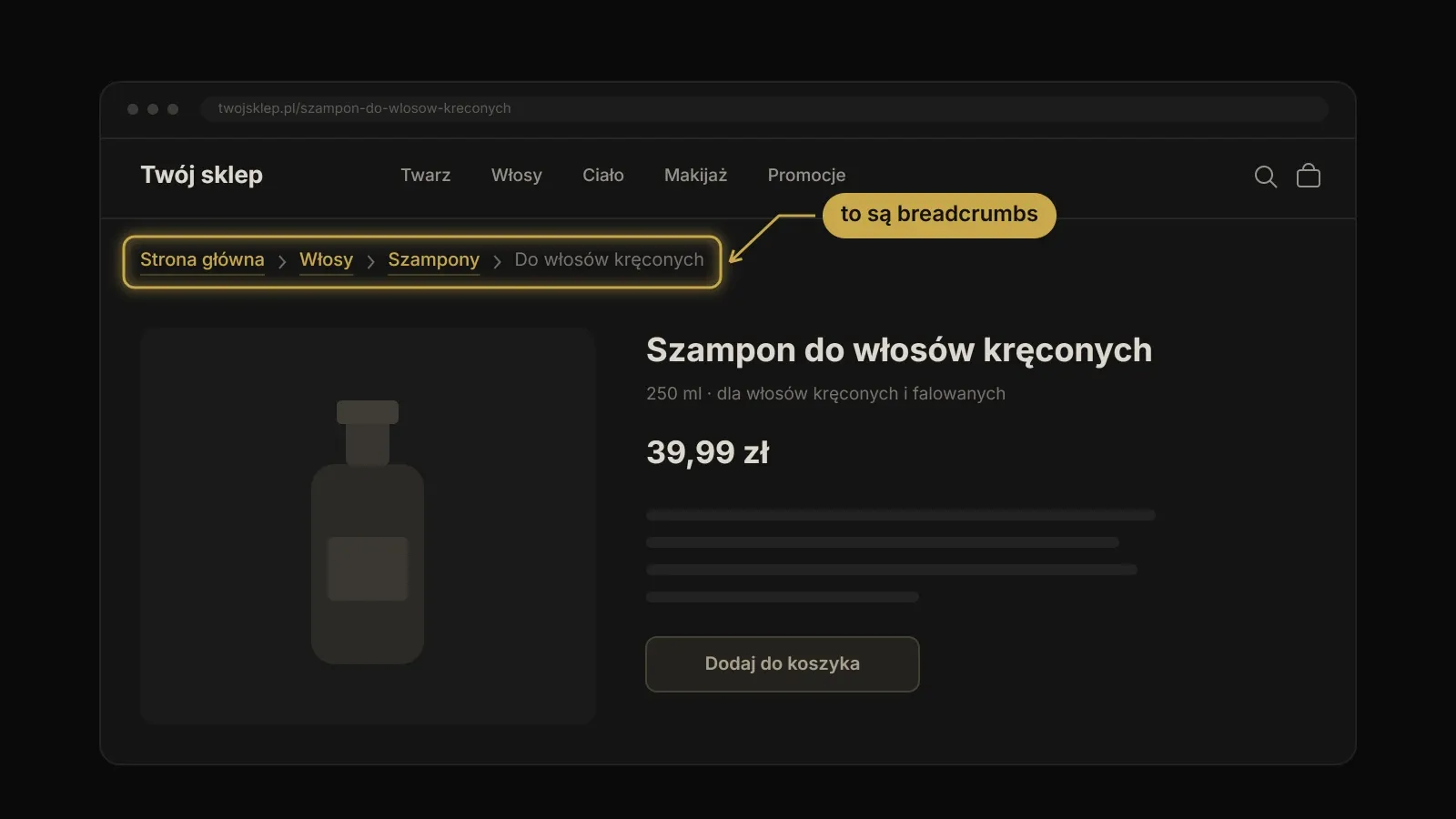
Co to są breadcrumbs? Breadcrumbs (nawigacja okruszkowa) to jedna linijka klikalnego tekstu na górze strony, zwykle pod menu albo nad zdjęciem produktu.
Kiedy są ważne?
- klienci trafiają na produkty prosto z Google albo z reklam, a nie przez stronę główną,
- masz dużo kategorii i podkategorii, np. Włosy > Szampony > Do włosów kręconych,
- klienci często porównują kilka podobnych produktów przed zakupem.
W każdej z tych sytuacji breadcrumbs pozwalają jednym kliknięciem zobaczyć inne produkty z tej samej kategorii, zamiast wracać do Google.
Jak sprawdzić
- Wejdź w swoim sklepie na stronę dowolnego produktu.
- Skopiuj jej adres z paska na samej górze przeglądarki.
- Otwórz okno prywatne (incognito). Okno prywatne nie pamięta Twoich wcześniejszych kliknięć, więc widzisz stronę tak jak nowy klient z Google.
- Wklej adres i naciśnij Enter.
- Spróbuj przejść do innych produktów z tej samej kategorii bez menu i bez przycisku „wstecz”. Nie da się? Brakuje breadcrumbs.
- Powtórz to samo na telefonie. Breadcrumbs często znikają w wersji mobilnej.
Jak naprawić
- Sprawdź w panelu sklepu ustawienia wyglądu (szablonu) albo listę dostępnych dodatków (aplikacji, wtyczek). Czasem breadcrumbs są gotowe do włączenia lub dostępne jako dodatek. Jeśli ich nie znajdziesz, poproś informatyka o ich dodanie.
- Breadcrumbs muszą pokazywać wszystkie poziomy kategorii, a nie tylko „Strona główna > Produkt”.
- Każdy element breadcrumbs powinien być klikalny.
- Dodaj też przycisk „Wróć do wyników”, który zachowuje wybrane filtry, żeby klient nie musiał ustawiać ich od nowa.
| Warto wiedzieć |
|---|
| Breadcrumbs pomagają też w Google. Dzięki nim wyszukiwarka lepiej rozumie, jak zbudowany jest sklep, a na komputerach pokazuje je w wynikach wyszukiwania zamiast długiego adresu strony. W teście SearchPilot dodanie widocznych breadcrumbs na telefonach dało statystycznie istotny wzrost ruchu z Google o 5% (źródło). |
5. Elementy, które nie działają (a nikt o tym nie wie)
Każda strona ma elementy, które klient ma kliknąć: banery, quizy, formularze, przyciski. Gdy któryś przestaje działać, mogą minąć tygodnie, zanim ktoś w firmie to zauważy. Dlatego ważna jest profilaktyka.
Jak sprawdzić
- Raz w miesiącu kliknij każdy baner i przycisk na stronie głównej. Sprawdź, czy prowadzi tam, gdzie powinien.
- Przejdź do końca każdy quiz, kalkulator czy konfigurator na stronie.
- Wyślij wiadomość przez formularz kontaktowy i sprawdź, czy dotarła na skrzynkę.
- Złóż testowe zamówienie od początku do końca.
- Zrób to samo na telefonie.
- Zrób listę najważniejszych elementów strony i sprawdzaj je po każdej zmianie: nowym banerze, aktualizacji, promocji.
| Dla bardziej zaawansowanych |
|---|
| Zainstaluj darmowe narzędzie Microsoft Clarity, które nagrywa wizyty klientów na stronie. Możesz w nim wyświetlić tylko te wizyty, w których na stronie pojawił się błąd, np. po kliknięciu „pokaż wynik” w quizie. Zobaczysz nagranie i dokładnie to miejsce, w którym klient utknął. Clarity wyłapie część problemów, np. przyciski, które nie reagują na kliknięcie, i błędy techniczne w quizach czy kalkulatorach. Nie sprawdzi natomiast, czy wiadomość z formularza dotarła na skrzynkę ani czy baner nie prowadzi do pustej strony. Te rzeczy sprawdzisz ręcznie, według listy powyżej. |
Jak naprawić
- Jeśli coś nie działa, a naprawa potrwa, usuń ten element ze strony. Lepszy brak przycisku niż przycisk, który prowadzi do błędu.
- Zadbaj o stronę „nie znaleziono” (tzw. błąd 404): zamiast samego komunikatu pokaż wyszukiwarkę i główne kategorie, żeby klient mógł iść dalej.
- Obok formularza podaj zwykły adres e-mail i numer telefonu. Jeśli formularz zawiedzie, klient i tak się z Tobą skontaktuje.
- Zgłaszając błąd informatykowi, napisz, co kliknąłeś, na jakim urządzeniu i co się stało, i dołącz zrzut ekranu.
| Warto wiedzieć |
|---|
| W badaniu Semrush obejmującym 100 tys. stron, aż 35% miało niedziałające linki między podstronami (czyli prowadzące do błędnej/niedziałającej strony) (źródło). |
Podsumowanie
Co łączy te pięć błędów?
- nie widać ich od środka firmy,
- klienci rzadko je zgłaszają,
- sprawiają, że klient wychodzi.
| Błąd | Czas naprawy | Zrobisz sam? | Koszt |
|---|---|---|---|
| Elementy, które nie działają | minuty–godziny | częściowo | zwykle darmowe |
| Brak breadcrumbs na stronie produktu | minuty–godziny | czasem | darmowe lub dodatek |
| Niedziałająca wyszukiwarka | godziny | częściowo | zwykle darmowe |
| Wolne ładowanie strony | godziny | częściowo (zdjęcia) | darmowe lub mocniejszy hosting |
| Nieintuicyjna nawigacja | godziny–dni | tak | darmowe |
| Czas i koszt to orientacyjne szacunki, które zależą od platformy i wielkości sklepu. | |||
Zanim zainwestujesz w rozwój strony, napraw te podstawy i zmierz, co przynosi sprzedaż dzisiaj.
Nie wiesz, od czego zacząć u siebie?
Jeśli aktualna sprzedaż Cię nie zadowala, napisz do nas. Sprawdzimy stronę internetową i techniczne procesy w firmie. Podamy konkretne liczby: na co szkoda pieniędzy, a co warto poprawić. Zajmiemy się również samym wdrożeniem.
|

Masz podobny proces do zautomatyzowania?
Opisz swój problem